







- Ce que vous apprendrez
- Qu'est-ce qu'un plan d'étage interactif et comment fonctionne-t-il ?
- Pourquoi les plans visuels réservation des bureaux et des salles pour les employés
- Comment Archie permet aux employés de réserver des bureaux, des salles et d'autres espaces directement à partir d'une carte
Les plans interactifs des bureaux font partie de ces fonctionnalités qui semblent « agréables à avoir » jusqu'à ce que vous les utilisiez réellement. Ensuite, vous vous demandez comment vous avez pu vous en passer.
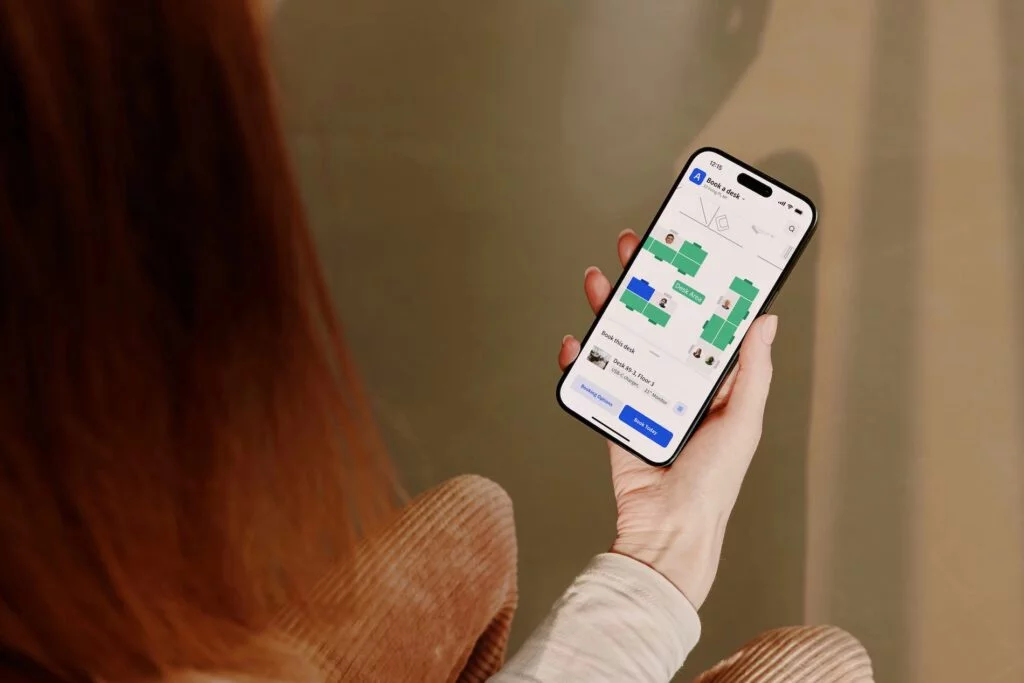
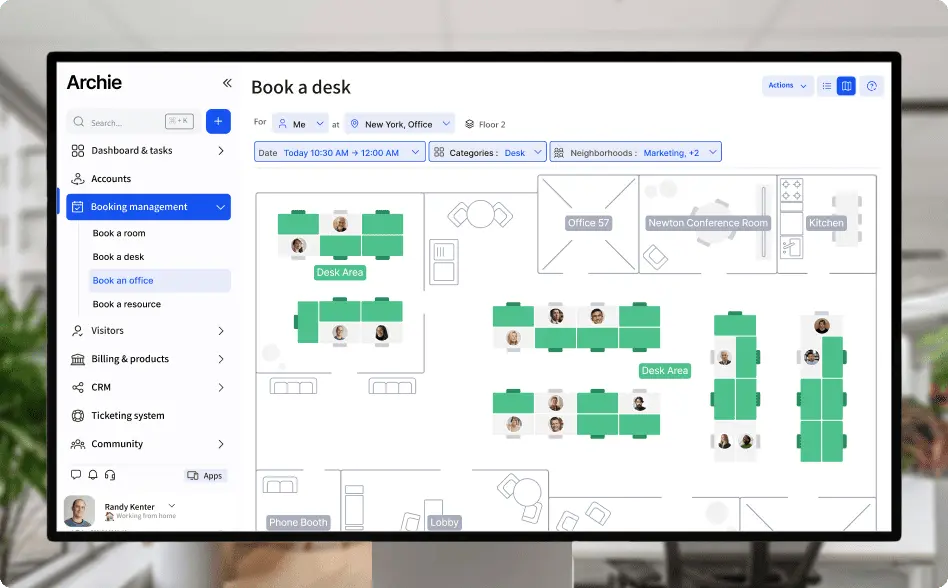
Au lieu de sélectionnerSalle de réunion dans une liste en espérant que ce soit le bon espace, les utilisateurs peuvent consulter le plan des bureaux, vérifier les disponibilités et réserver un bureau ou une salle directement à partir d'une carte visuelle. Ils peuvent voir où se trouve leur équipe, à quelle distance se trouve une salle de leur poste habituel, et quelles zones sont plus calmes ou plus propices au travail collaboratif.
Dans ce guide, nous allons vous expliquer ce que sont les plans d'étage interactifs, comment ils fonctionnent dans un outil tel qu'Archie et pourquoi ils facilitent considérablement la vie au bureau hybride, tant pour les employés que pour les administrateurs.
Qu'est-ce qu'un plan d'étage interactif ?
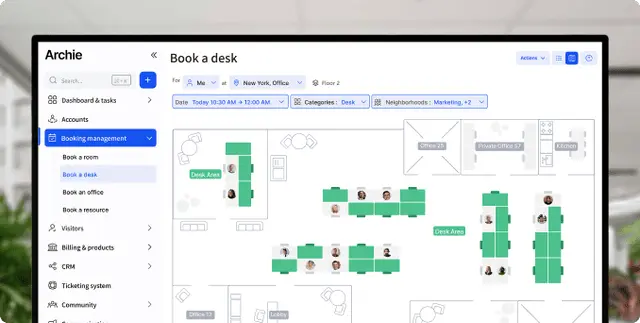
Un plan interactif est une carte en 2D de votre bureau sur laquelle vous pouvez cliquer pour réserver des ressources.
Au lieu d'une simple image statique de votre plan, la carte est reliée à votre réservation . Les bureaux, les salles de réunion, les cabines téléphoniques et les autres ressources apparaissent sur le plan sous forme d'éléments cliquables. Les utilisateurs peuvent sélectionner un espace spécifique, consulter ses détails et le réserver en temps réel.
Pourquoi votre bureau a besoin d'un plan interactif
Intégrer un plan d'étage à votre système de réservation de bureaux n'est pas seulement une touche visuelle agréable. Cela résout des problèmes réels et quotidiens qui se posent dans les bureaux modernes, en particulier lorsque les employés partagent leur temps entre leur domicile et leur lieu de travail :
#1 Meilleur système d'orientation dans les grands bureaux
Dans les bureaux plus grands ou à plusieurs étages, la plupart des gens connaissent leur coin habituel, mais pas l'ensemble de la disposition. Les noms de salles tels que « Salle 3.12 » ou « Huddle 7 » ne signifient pas grand-chose en soi. Si vous êtes nouveau, en visite ou si vous ne venez que quelques jours par semaine, il est facile de s'y perdre. Vous risquez de réserver une salle éloignée de votre équipe ou de passer les dix premières minutes d'une réunion à la chercher.
Grâce à un plan interactif, le réservation s'accompagne d'un guide visuel. Lorsque vous recherchez une salle ou un bureau, vous voyez exactement où il se trouve sur le plan, comment vous y rendre et ce qui se trouve à proximité. Vous pouvez ainsi savoir s'il est situé près de l'entrée principale, à proximité de la cuisine ou niché dans un coin tranquille.
Cela est particulièrement utile pour :
- Les nouveaux employés qui sont encore en train d'apprendre la disposition des lieux et qui n'ont pas encore de carte mentale du bureau.
- Les visiteurs ou les entrepreneurs qui ne viennent qu'occasionnellement et n'ont pas le temps de se promener
- Les équipes qui occupent différentes parties du bâtiment à différents jours ont besoin d'un moyen rapide pour savoir où elles doivent se rendre.
Au lieu de se fier à de longues instructions dans les invitations du calendrier ou à des cartes PDF séparées, les utilisateurs peuvent simplement utiliser le plan d'étage qui fait déjà partie de leur processus de réservation. Au fil du temps, cela réduit les petits désagréments, tels que les retards, les invités égarés et les conversations du type « Où se trouve cette salle déjà ? ». Le plan d'étage passe ainsi d'un schéma statique à un outil qui facilite réellement le travail quotidien.
Dans certains bureaux, les équipes vont même jusqu’à apposer de petites étiquettes ou des panneaux sur les salles et les zones afin que les employés puissent rapidement afficher la bonne vue sur leur téléphone au lieu de demander leur chemin. La possibilité de créer un code QR renvoyant à une zone spécifique ou à réservation peut constituer un moyen simple et peu contraignant d’aider les visiteurs et les employés en mode hybride à s’orienter sans déranger les autres.
#2 S'asseoir près de l'équipe et trouver des collègues
Le travail hybride a rendu très courante la question « Où es-tu assis aujourd'hui ? ». Lorsque les gens sont libres de choisir leur bureau et de se déplacer entre les zones, cela favorise la flexibilité, mais pas toujours la coordination. Si tout ce que vous voyez est une liste de numéros de bureaux, il est difficile de savoir à côté de qui vous serez assis ou à quelle distance vous serez de votre équipe.
Les plans d'étage interactifs changent complètement la donne. Dans les logiciels de bureau hybrides tels que Archie, vous pouvez voir où vos collègues sont assis un jour donné et choisir un bureau juste à côté d'eux. La carte vous montre les places occupées et disponibles dans leur contexte, et pas seulement sous forme de noms dans un tableau.
Sans outil interactif de planification des sièges au bureau, le processus pourrait se dérouler comme suit : vous réservez le « bureau 21 », votre collègue réserve le « bureau 34 », et vous ne découvrez que plus tard que vous vous trouvez aux deux extrémités opposées de l'étage. Avec une carte interactive, le processus devient :
- Rechercher un collègue
- Voir leur siège sur la carte
- Choisissez un bureau à proximité en quelques clics
Cette fonctionnalité est très utile pour les journées de collaboration, les sprints de projet ou l'intégration des nouveaux employés. Un responsable peut encourager l'équipe à réserver un groupe de bureaux dans la même zone. Un nouvel employé peut facilement s'asseoir à côté de son mentor. Les équipes interfonctionnelles peuvent prévoir de s'asseoir ensemble pendant quelques jours lorsqu'elles travaillent sur un projet commun.
Grâce à cela, les employés n'ont plus besoin de se coordonner manuellement via le chat pour trouver une place où s'asseoir. Il leur suffit d'ouvrir la carte, de voir où se trouvent les autres et de choisir un emplacement qui leur convient. Cela réduit les allers-retours et rend l'ambiance au bureau plus conviviale et plus intentionnelle.
#3 Choisir l'espace adapté à la tâche
Tous les sièges et toutes les salles ne se valent pas. Certains espaces sont bruyants et propices au travail en groupe, d'autres sont calmes et favorisent la concentration. Certaines salles de réunion sont équipées d'un système vidéo complet, d'autres se prêtent mieux à de brèves réunions debout. Quand on ne dispose que d'une liste de noms et de capacités d'accueil, il est difficile de savoir quel espace correspond réellement à ce dont on a besoin ce jour-là.
Une disposition visuelle résout ce problème en vous montrant comment le bureau est organisé et quel type de travail chaque zone prend en charge. Par exemple :
- Si vous avez besoin de vous concentrer dans le calme, vous pouvez voir quels bureaux se trouvent dans une zone calme désignée, loin des zones très fréquentées.
- Si vous organisez un atelier, vous pouvez choisir une salle plus grande près du quartier de votre équipe, avec l'équipement et le mobilier adéquats.
- Si vous savez que vous allez imprimer et partager des documents, vous pouvez choisir un espace situé à proximité d'une imprimante, d'une zone de stockage ou d'un tableau blanc.
Vous ne vous fiez plus à un nom de salle qui ne veut pas dire grand-chose en soi. Vous faites votre choix en vous basant sur une vue d'ensemble claire et visuelle de l'espace. Au fil du temps, cela aide les gens à trouver l'environnement qui convient le mieux à leur travail.
Pour l'organisation, cela permet également de mieux utiliser les locaux. Les zones populaires sont plus faciles à repérer et les coins sous-utilisés peuvent être repensés. Pour les employés, cela rend simplement chaque journée de travail plus agréable. Ils passent moins de temps à régler des petits problèmes tels que le bruit, la distance ou le matériel manquant, et consacrent davantage de temps à leur travail.
Comment les plans interactifs fonctionnent pour les employés chez Archie
Ouvrez Archie sur votre appareil préféré.
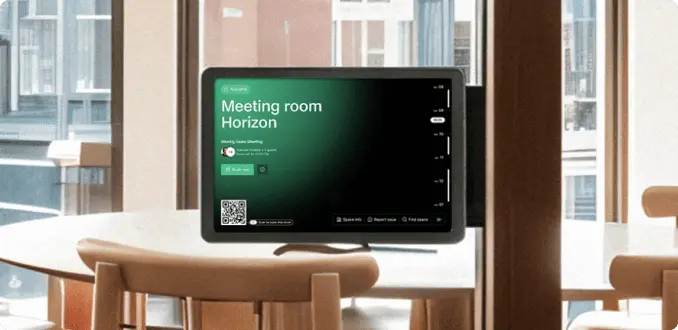
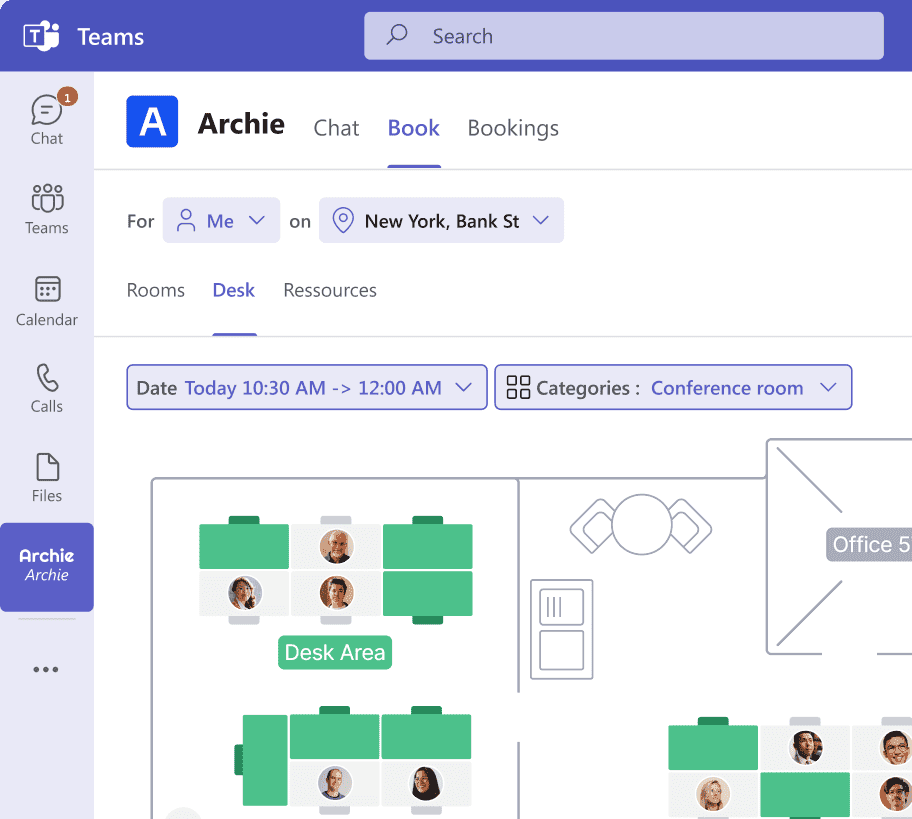
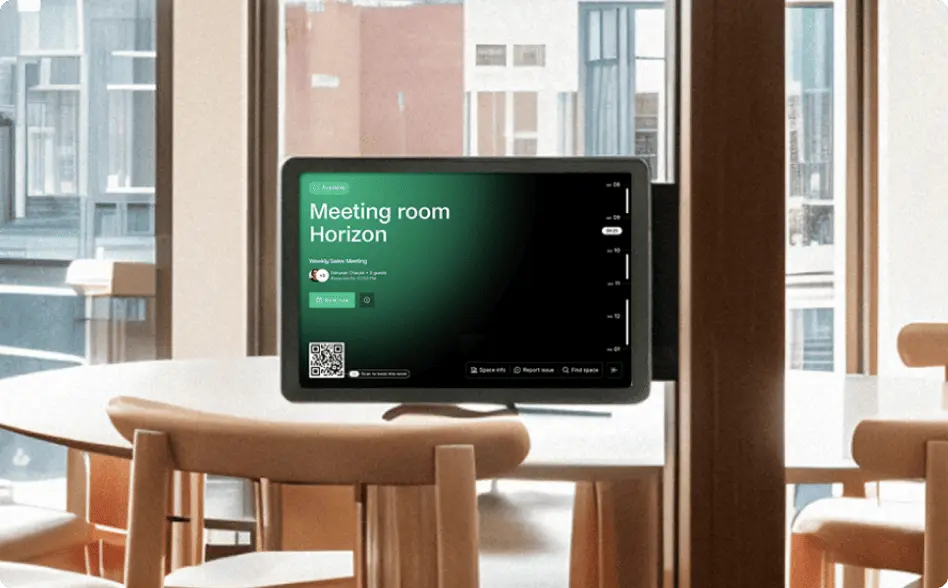
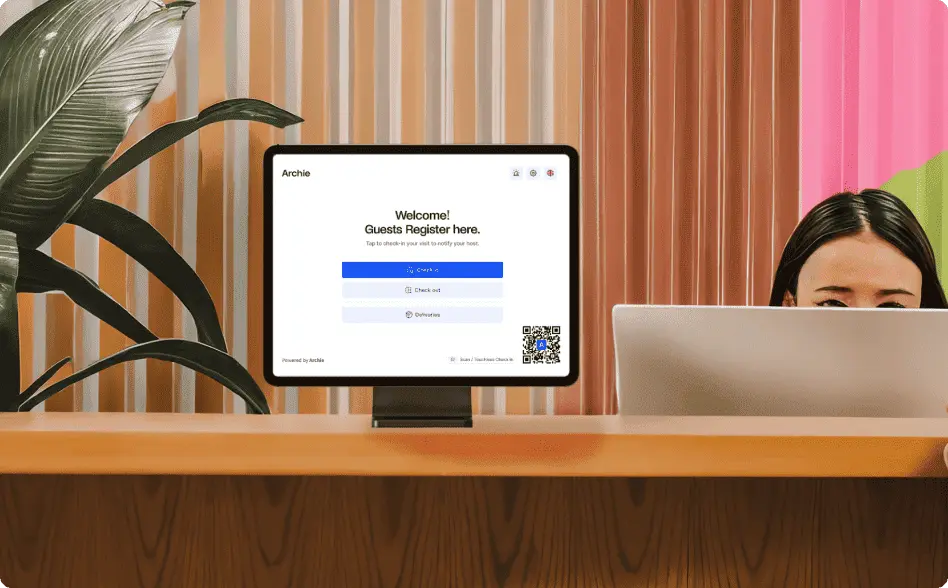
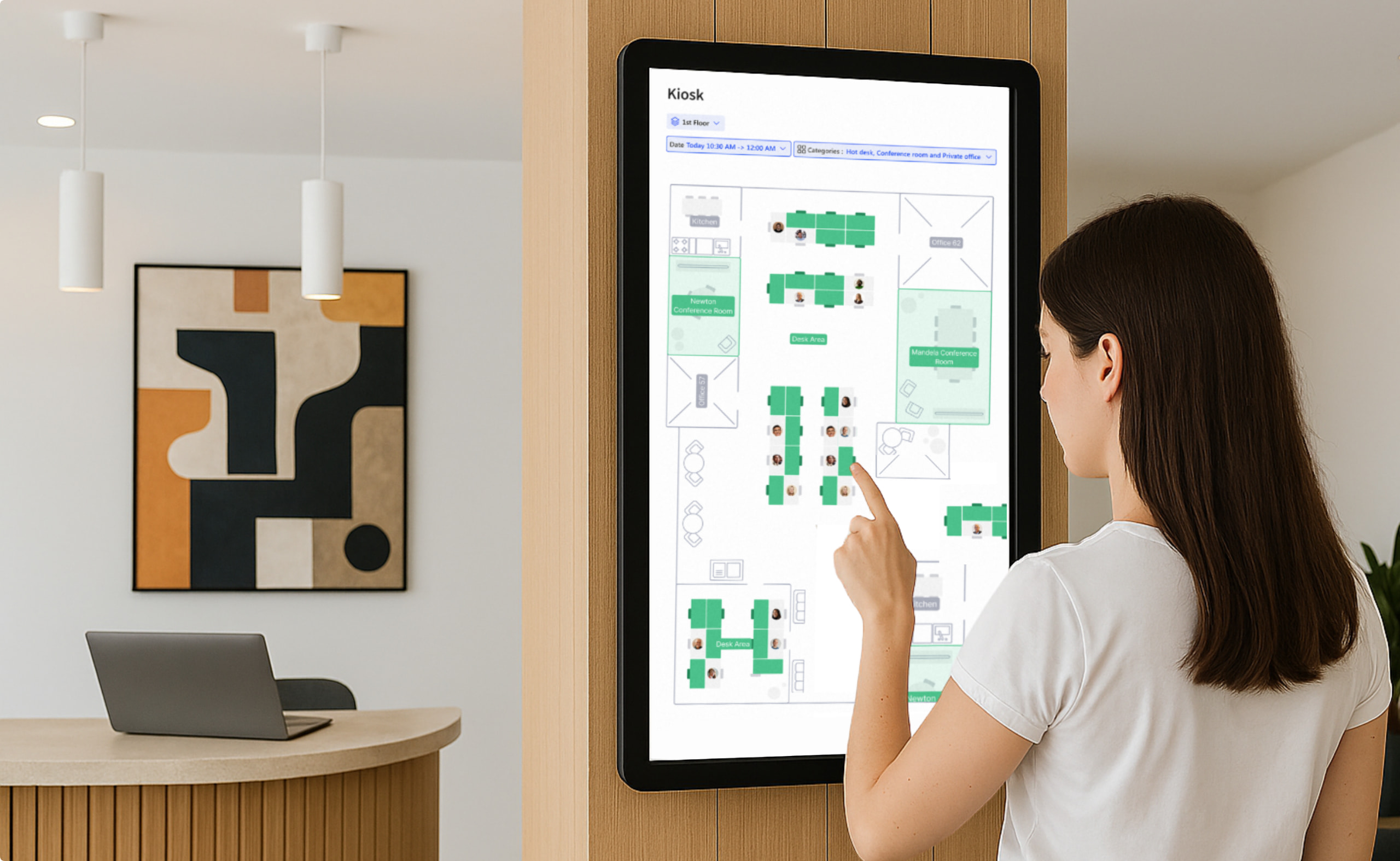
Les employés peuvent accéder au même plan des locaux depuis plusieurs endroits. Ils peuvent ouvrir Archie dans un navigateur sur leur ordinateur portable, utiliser l'application mobile en se rendant au bureau, toucher l'écran réservation de bureau dans le hall d'entrée, ou l'ouvrir depuis Microsoft Teams.
Quel que soit leur point de départ, ils voient le même agencement de bureau en 2D, et cette cohérence est importante. Les utilisateurs n'ont pas besoin de réapprendre différentes vues ou interfaces sur différents appareils. Ils reconnaissent la carte d'un seul coup d'œil et peuvent commencer à l'explorer immédiatement.
Parcourez la carte et consultez les disponibilités en temps réel
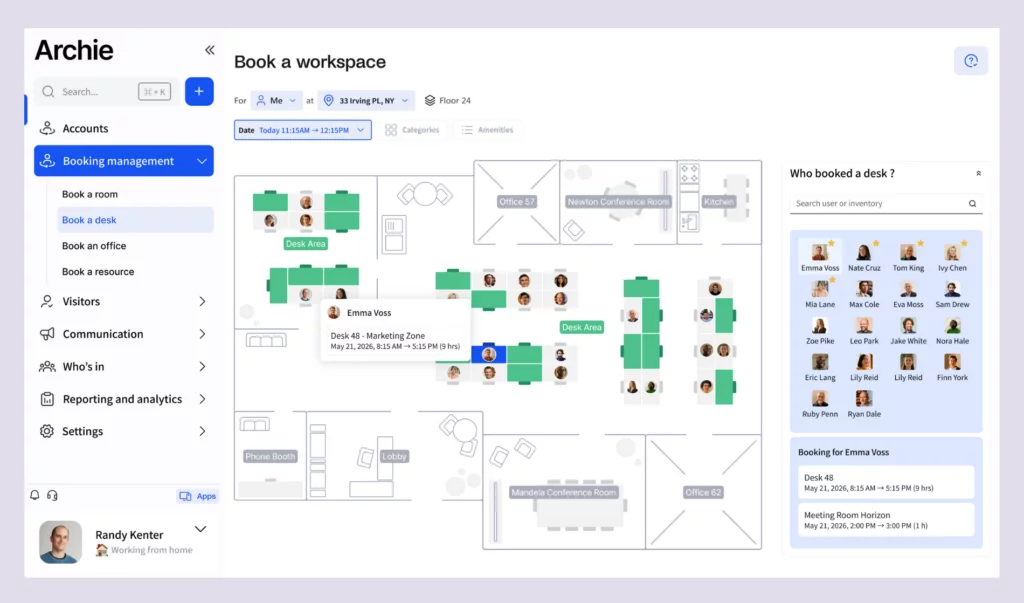
Une fois le plan d'étage ouvert, l'agencement des bureaux prend vie. Les bureaux, les salles de réunion, les cabines téléphoniques et les autres ressources réservables apparaissent directement sur le plan sous forme d'éléments cliquables.
Les employés peuvent rapidement consulter le plan et voir quels espaces sont libres, réservés ou déjà utilisés pour l'heure qu'ils ont choisie. Au lieu de faire défiler une longue liste de noms, ils obtiennent une image claire de ce qui est disponible et de son emplacement.
Vérifiez les détails de la place avant réservation
Lorsqu'un utilisateur clique sur une ressource, il ne voit pas seulement un nom. Archie lui fournit des informations utiles afin qu'il puisse décider si cet espace lui convient.
Pour une Salle de réunion, cela peut concerner sa capacité d'accueil, la présence d'un écran ou d'un équipement de visioconférence, ainsi que le type de réunions auxquelles elle est le mieux adaptée. Pour un bureau, cela peut concerner la présence d'un écran, d'une station d'accueil, ou encore le type d'espace dans lequel il se trouve, par exemple une zone calme ou une zone de collaboration.
Trouvez des collègues et asseyez-vous à proximité
Un autre élément clé de l'expérience est de pouvoir voir où sont assis les collègues. Lors des journées de collaboration ou des sprints de projet, les gens veulent souvent être proches de leur équipe.
Dans Archie, les employés peuvent localiser leurs collègues sur le plan d'étage, puis choisir un bureau ou un espace de travail à proximité. Cette fonctionnalité est particulièrement utile lors des journées d'équipe, des semaines d'intégration ou dans toute situation où il est préférable d'être physiquement proche. Au lieu d'envoyer des messages du type « Où es-tu assis ? », les employés peuvent simplement ouvrir la carte et voir la disposition de leur équipe.
Réservez directement depuis la carte
Une fois que quelqu'un a choisi un espace, la dernière étape est simple. Il confirme l'heure et réserve directement à partir de la carte. Il n'est pas nécessaire de passer à un autre écran, de copier les noms des salles ou de rechercher la bonne option dans une liste séparée.
Tout se passe au même endroit : ouvrez la carte, explorez, choisissez un endroit et réservez-le.
Comment créer un plan d'étage interactif dans Archie
La véritable magie d'un bon plan interactif ne réside pas seulement dans son apparence, mais aussi dans la facilité avec laquelle il peut être mis à jour à mesure que votre bureau évolue. Les bureaux changent de place, les équipes s'agrandissent, les zones sont réaménagées. Si chaque petit changement nécessitait l'intervention d'un designer ou d'un développeur, le plan serait rapidement obsolète. C'est là que la partie administrative d'Archie prend toute son importance.
Archie est conçu pour que les responsables des locaux, des technologies de l'information ou des bureaux puissent gérer eux-mêmes les plans d'étage, sans avoir besoin de compétences techniques :
Étape 1 : Téléchargez le plan de votre bureau
Tout commence par un simple plan de bureau. En tant qu'administrateur, vous téléchargez un fichier de votre agencement, généralement au format PNG ou JPEG. Cette image devient la couche de base de votre plan interactif.
Vous pouvez télécharger différents types de plans, en fonction de l'organisation de votre espace. Par exemple, vous pouvez utiliser :
- Un plan complet pour un étage entier
- Un plan plus ciblé pour une zone spécifique, telle qu'une zone de collaboration ou une aile.
- Plans distincts pour chaque étage, bâtiment ou emplacement
Une fois l'image importée dans Archie, elle est prête à être transformée en carte cliquable et réservable. À ce stade, il s'agit encore d'une image statique. Les étapes suivantes consistent à lui donner vie.
Étape 2 : Dressez l'inventaire de votre espace
Ensuite, vous définissez les ressources qui s'inscrivent dans ce plan. Dans Archie, il s'agit de votre inventaire d'espaces. Il s'agit d'une liste structurée de tout ce que les gens peuvent réserver ou utiliser, par exemple :
- Bureaux
- Salles de réunion
- Cabines téléphoniques
Zones de collaboration - Bureaux privés
Chacun de ces éléments est bien plus qu'un simple nom. Vous pouvez les personnaliser en y ajoutant des informations utiles pour réservation le reporting, telles que :
- Le nom et le type d'espace
- Capacité
- Équipements tels que des écrans, des systèmes de visioconférence, des tableaux blancs ou des écrans doubles.
- Réservation , telles que les personnes autorisées à réserver, les horaires et les conditions
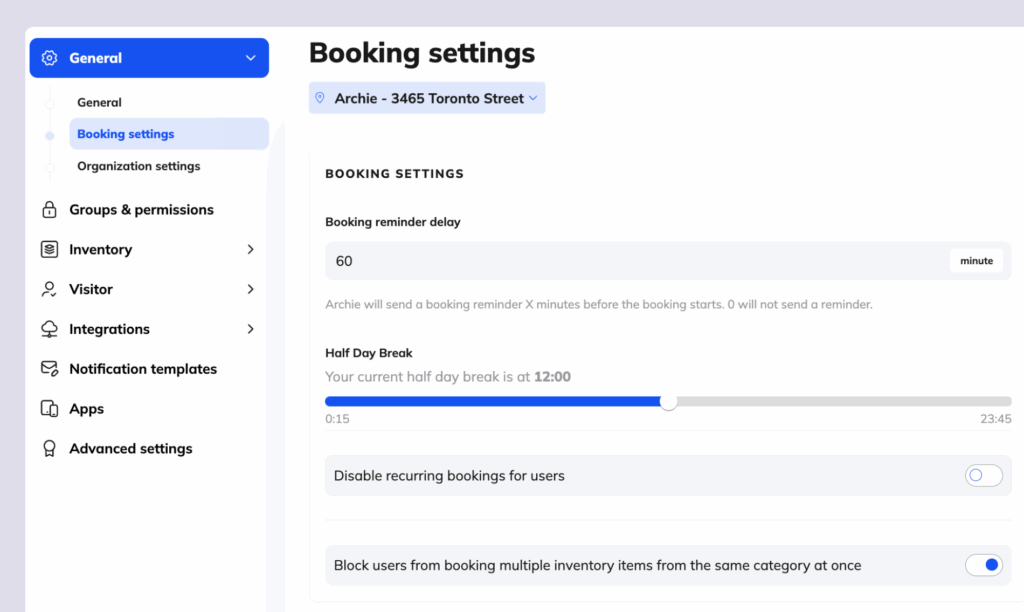
Cet inventaire constitue la base de votre réservation . Chaque élément qu'il contient peut être placé sur le plan d'étage et réservé par les employés. Il alimente également analyse du taux d'occupation, ce qui permet de synchroniser votre plan d'aménagement et vos données.
Étape 3 : Glissez-déposez les ressources sur le plan d'étage.
Une fois votre inventaire en place, vous pouvez le relier à la disposition visuelle. C'est là que le plan interactif commence vraiment à prendre forme.
En tant qu'administrateur, il vous suffit de faire glisser chaque ressource depuis l'inventaire et de la déposer à l'endroit approprié sur la carte. Vous pouvez :
- Placez une « Salle de conférence – Étage 1 » dans la pièce correspondante sur le plan.
- Ajouter une rangée de bureaux partagés à l'intérieur de la zone de collaboration
- Installer des cabines téléphoniques le long d'un couloir
L'interface est conçue pour que vous n'ayez besoin d'aucune compétence en conception ou en développement. Il vous suffit d'aligner votre plan numérique avec votre bureau physique. Si vous savez où se trouvent les choses dans le bâtiment, vous pouvez les cartographier dans Archie.
Étape 4 : Modifiez les agencements au fur et à mesure que votre bureau évolue
Aucun aménagement de bureau ne reste jamais le même. Vous pourriez agrandir un espace de collaboration, créer des zones calmes propices à la concentration, transformer des bureaux partagés en bureaux attitrésou réaménager les salles de réunion pour favoriser davantage les réunions hybrides.
Avec Archie, vous pouvez refléter ces changements directement dans le plan d'étage, sans avoir à faire appel au service informatique ou à un fournisseur.
Quelques exemples simples :
- Si vous souhaitez ajouter un nouveau bureau dans la zone de collaboration, vous devez créer un bureau dans l'inventaire, puis le déposer dans la zone sur la carte.
- Si vous renommez une salle ou modifiez sa capacité, vous mettez à jour l'élément d'inventaire, et cette modification apparaît automatiquement partout où la salle est utilisée.
- Si vous ouvrez un nouvel étage ou un nouveau site, vous téléchargez le nouveau plan d'étage, ajoutez les espaces concernés à votre inventaire et les associez à vos réservation .
Comme la configuration s'appuie sur votre inventaire des espaces, la carte visuelle, réservation et les analyses restent toutes interconnectées. Lorsque vous effectuez une modification à un endroit, celle-ci est répercutée de manière cohérente dans l'ensemble du système.
Vous voulez le voir en action ?
Certains outils de gestion de l'espace facturent des frais supplémentaires chaque fois que vous souhaitez configurer ou modifier un plan d'étage. Avec Archie, vous pouvez le faire vous-même quand vous le souhaitez, sans avoir à attendre un fournisseur.
Si chaque mise à jour de la disposition nécessitait un designer, un développeur et de longues discussions, votre carte serait rapidement obsolète. Les équipes déménagent, les zones changent, de nouveaux bureaux apparaissent et, soudain, le plan d'étage ne correspond plus à la réalité du bureau.
Archie est conçu pour éviter cela. Les administrateurs obtiennent :
- Une manière simple de télécharger ou de remplacer des plans de bureaux
- Un inventaire clair des espaces qu'ils peuvent gérer eux-mêmes
- Glisser-déposer pour placer les bureaux, les salles et autres ressources
- Modification facile lorsque les capacités, les règles ou les noms des salles changent
Concrètement, cela signifie que vous pouvez conserver vos plans d'étage à jour, précis et utiles sans faire appel au service informatique ni lancer un projet distinct chaque fois que vous modifiez l'agencement.
Si vous souhaitez découvrir comment fonctionnent les plans d'étage interactifs dans la réalité, essayez Archie et tentez de créer vous-même un plan d'étage.